> Blog > Canva – problém s registrací přes Google Workspace
Canva – problém s registrací přes Google Workspace
Tento článek popisuje snad nejpalčivější problém s nastavením v celém Google Workspace. Z nejasných důvodů se některé školy při registraci služeb potýkají s různými potížemi. Často jde o chybové hlášky, které lze jen těžko předvídat. V tomto příspěvku shrnu nejčastější komplikace a zaměřím se zejména na jednu velmi skrytou chybu, jejíž správné nastavení je naprosto klíčové.
Seznam doporučení není seřazen. Berte je pouze jako tipy na kroky, které můžete zkontrolovat.
Webové a mobilní aplikace
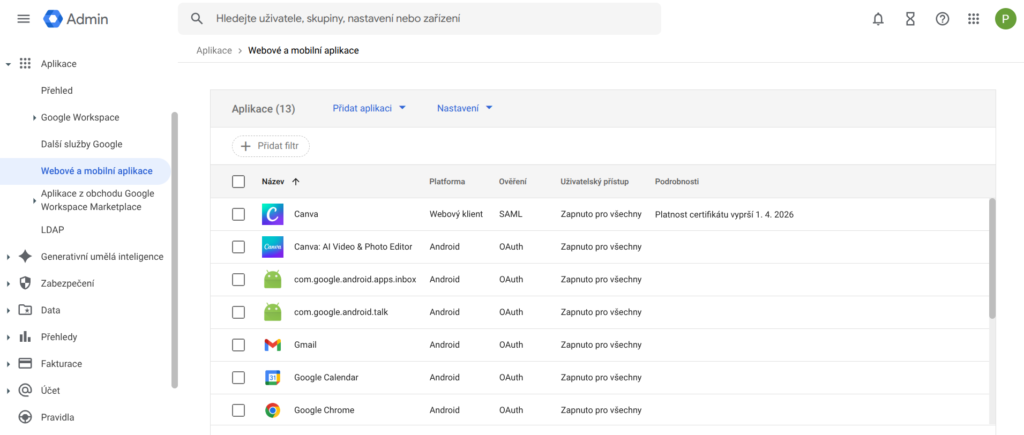
V sekcí Webové a mobilní aplikace zkontrolujte, že máte vše nastaveno dle obrázku výše. Přidány aplikace Canva a zejména, že jsou zapnuty pro všechny.
Google Workspace Marketplace
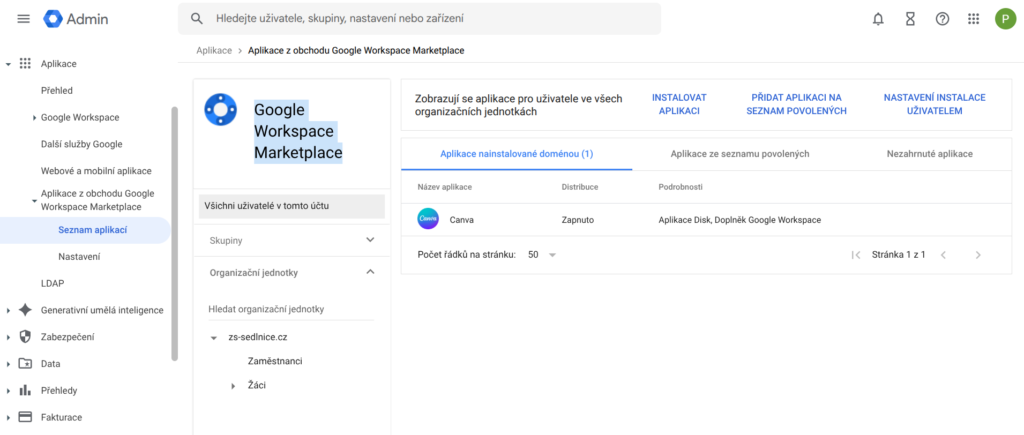
Nainstalujte aplikaci v sekci Google Workspace Marketplace. Opět instalujte pro celou OU vaší domény (organizační jednotka).
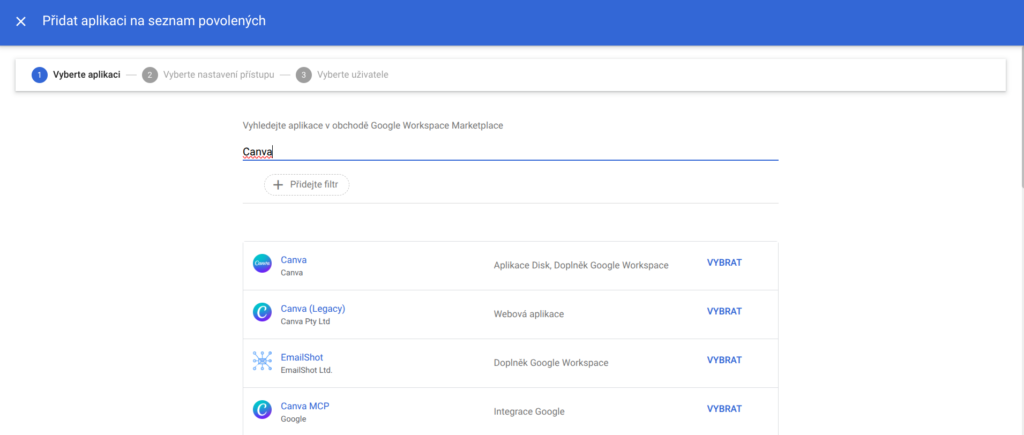
Postup: klikněte na Přidat aplikaci na seznam povolených a vyhledejte Canva (přidejte obě)
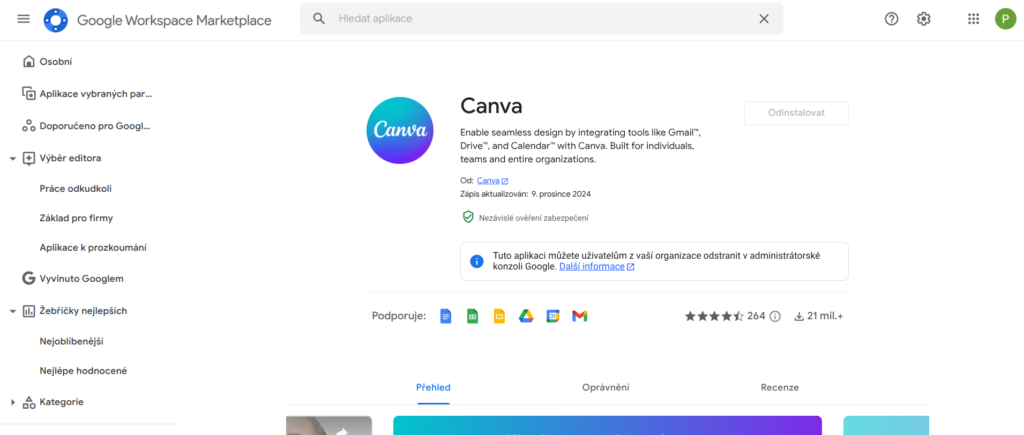
Následně klikněte na Instalovat aplikaci v předchozím menu – Google Workspace Marketplace. Vyhledejte Canvu a nainstalujte ji pro všechny.
Aplikace a rozšíření v sekci pro zařízení
Zde přichází asi to nejdůležitější. V sekci, které běžně znáte pro správu chromebooků je potřeba přidat uživatelům přístup ke Canvě a povolit instalaci. Pozor, je nutné mít povoleny instalace aplikací android. Více se dozvíte v našem článku – https://www.chromebookydoskol.cz/2023/03/03/android-aplikace-na-chromebooku/
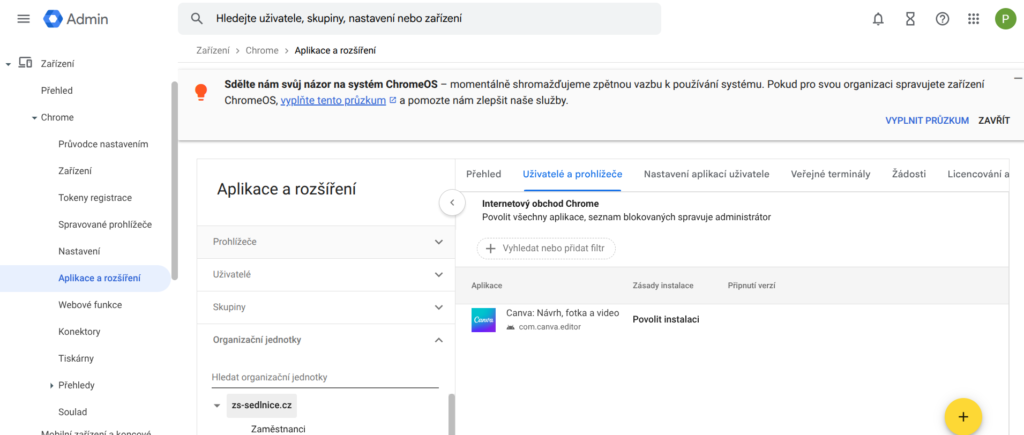
Je potřeba docílit, že budete mít povolenou instalaci Canvy – viz obrázek výše.
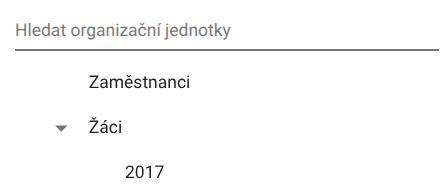
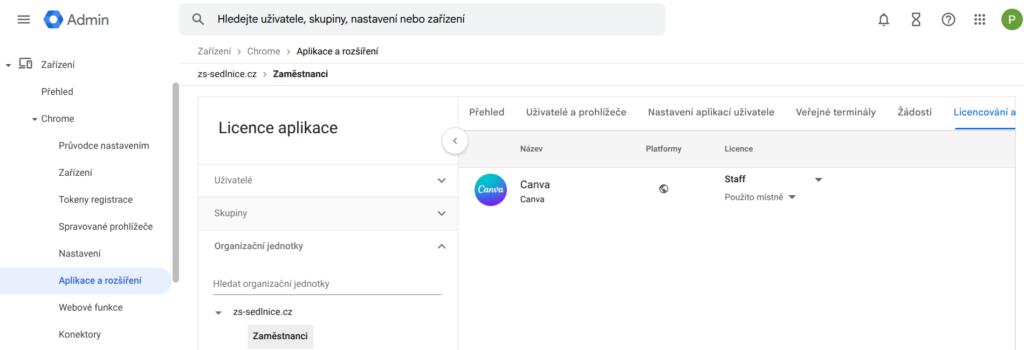
Následně přichází důležité a skryté nastavení. Pro tuto aktivaci je nutné správně nastavit vaše OU – tzn. musíte mít uživatele rozdělené mezi zaměstnance a žáky (viz. obrázek níže). Na obrázku vidíte vytvořené OU pro zaměstnance a pak pro žáky s jednotlivými podsložkami pro každou třídu dle roku nástupu.
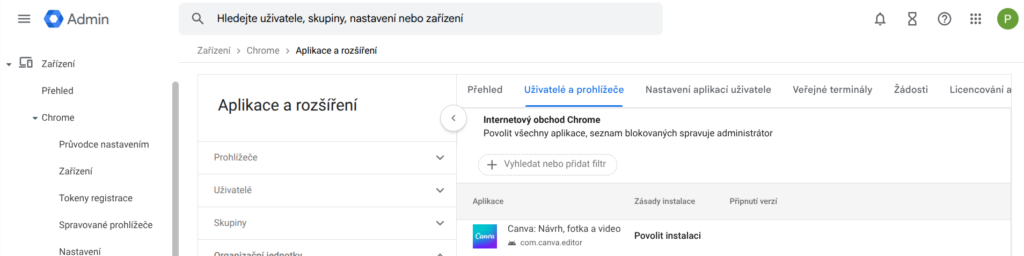
Všimněte si (na obrázku níže) položky Licencování aplikací (v liště vpravo).
Primárně zde bude nastaveno Vypnuto – tzn. nebude možné se přihlásit bez rozdělení jednotlivých licencí. Na výběr jsou dvě licence Staff a Standard
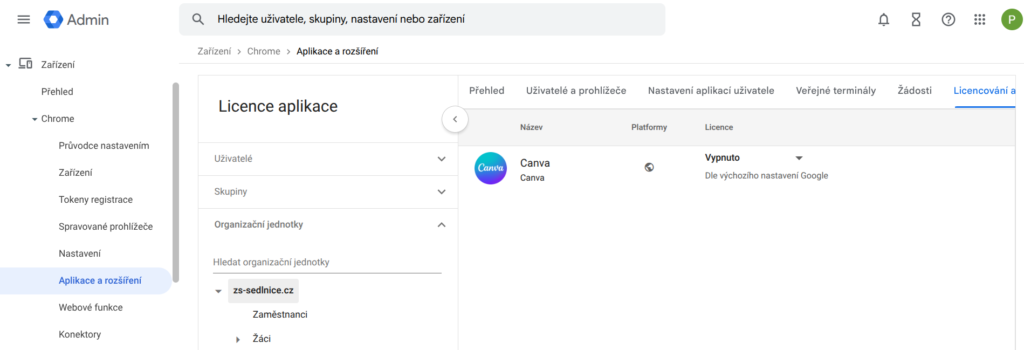
Učitelům přidělte licence Staff a žákům přidělte licence Standard. Hotovo.
Ovládání přístupu aplikací (API)
Zkontrolujte, zda máte nakonfigurovanou a povolenou aplikaci v tomto nastavení – https://admin.google.com/ac/owl/list?tab=configuredApps&ac_ouid=038el7gi13cavcp
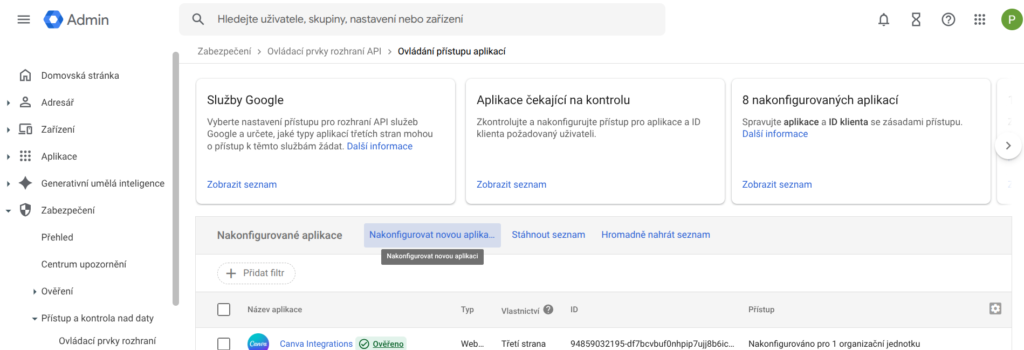
Je zde tlačítko Nakonfigurovat novou aplikaci.
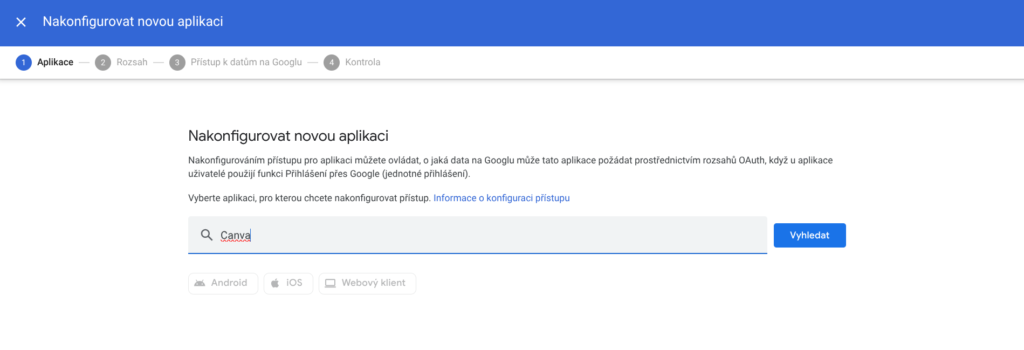
Vyhledejte Canva – povolte. V seznamu najdete mnoho aplikací Canva – pro iOS, android, webový klient – povolte všechny.
Závěr
Aktivace Canvy patří mezi nejsložitější aktivace aplikace třetích stran a mnohdy přináší spoustu bolesti a zmaru nad nefunkčností. Buďte proto trpěliví a případně se pokuste problémy konzultovat s GEMINI nebo se následně obraťte přímo na nás.
Vykročte správným směrem ještě dnes!
Zvolte nejlepší IT řešení pro vaši školu co nejdříve! Google for Education vás nezklame.
Napište nám Zavolejte nám

